Cómo configurar su firma en Outlook:
Las firmas pueden agregarse automáticamente a todos los mensajes salientes, o puede elegir en qué mensajes incluir una firma.
OBSERVACIÓN: Cada mensaje puede contener solo una firma.
Insertar una firma automáticamente
- Con la imagen de la firma generada en el paso anterior guardada en su computadora
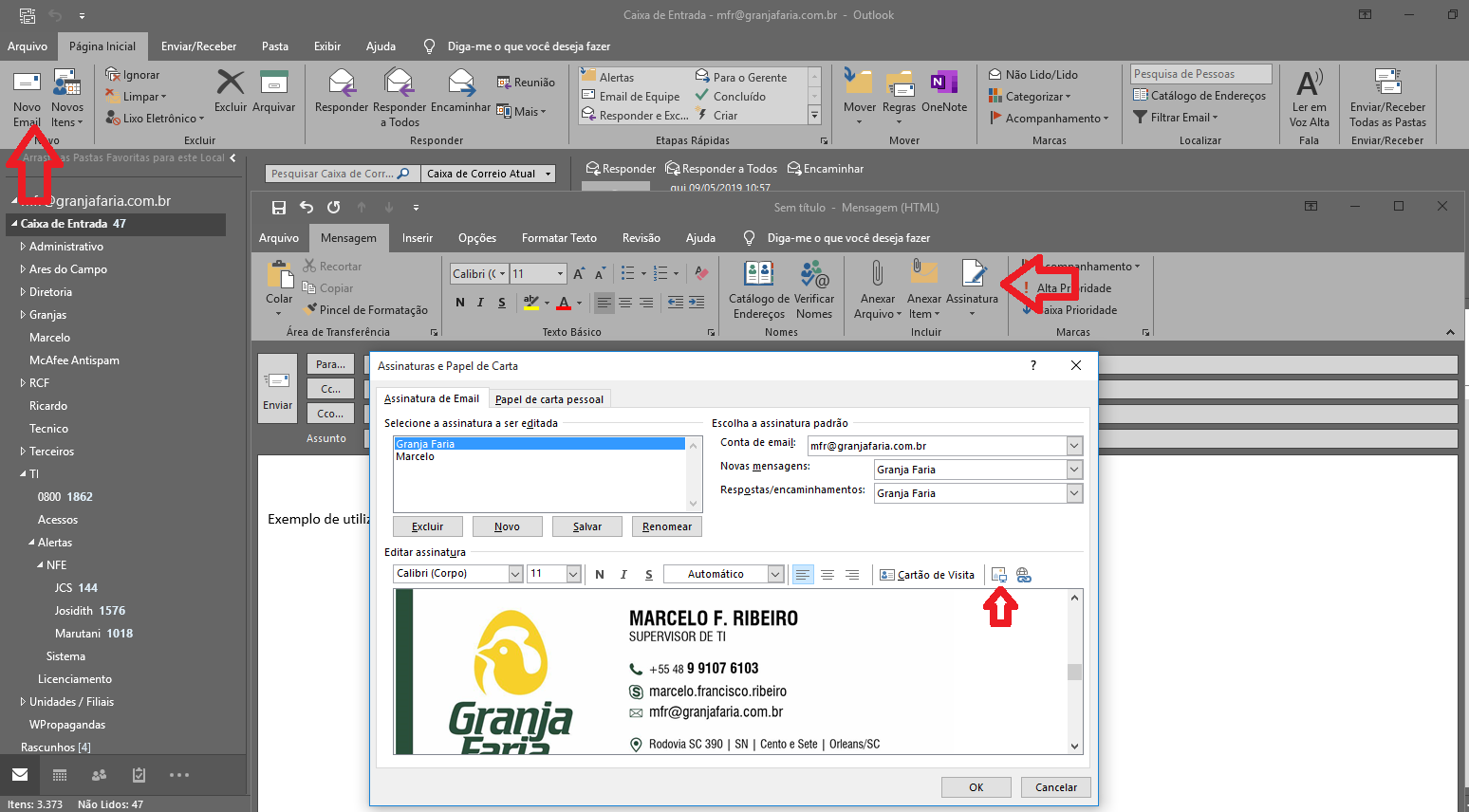
- Haga clic en el botón Nuevo Correo.
- En la pestaña Mensaje, en el grupo Incluir, haga clic en Firma y luego en Firmas.
- En "Seleccione la firma que desea editar", haga clic en el botón "Nuevo" e ingrese un nombre para la firma.
- En "Elegir firma predeterminada", seleccione la cuenta de correo electrónico que se utilizará.
- En "Mensajes nuevos", seleccione la firma que desea incluir automáticamente.
- Si desea que una firma se incluya cuando responda o reenvíe mensajes, en la lista "Respuestas/reenvíos", seleccione la firma.
- Inserte la imagen generada anteriormente para su firma.
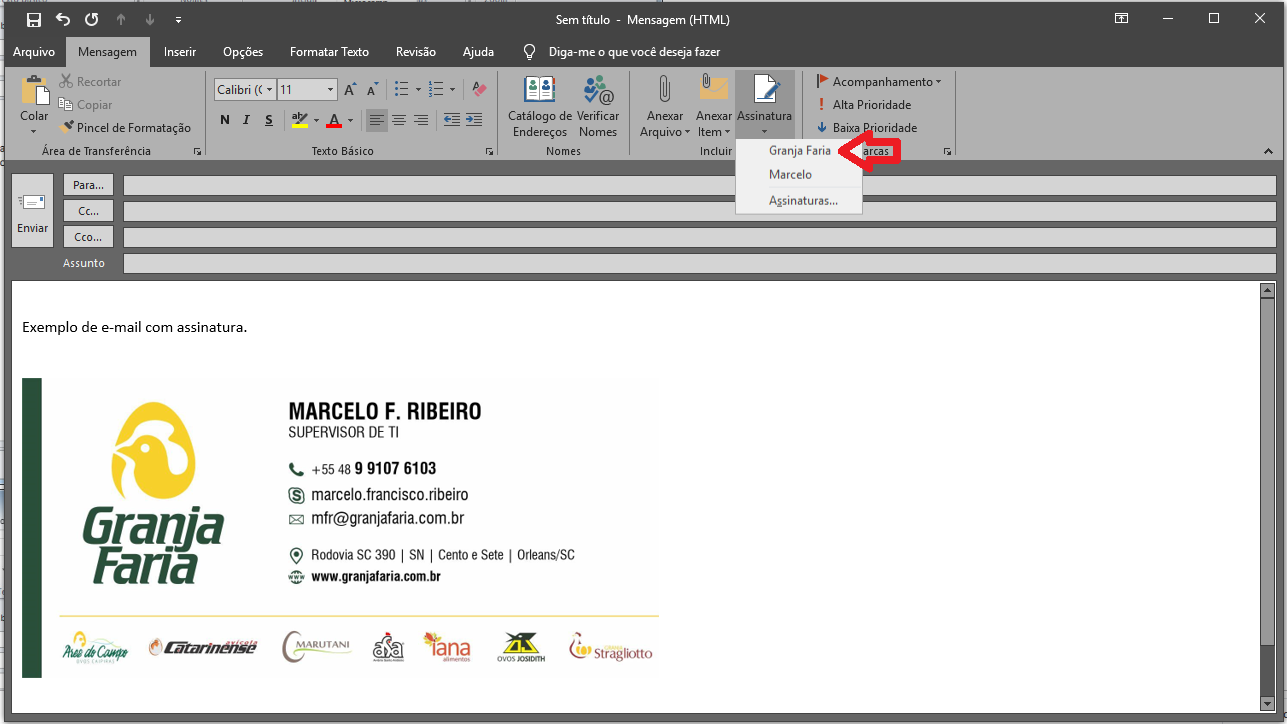
- Al finalizar, haga clic en Aceptar para volver al mensaje. Ahora solo debe hacer clic nuevamente en "Firmas" y seleccionar su firma.